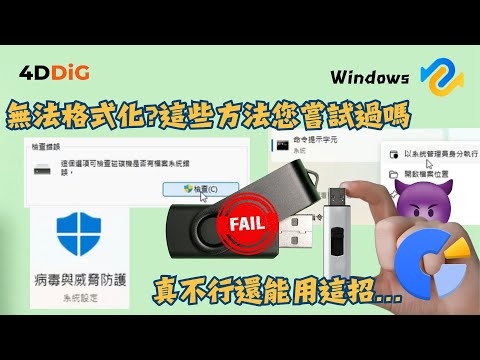
usb 防寫保護移除
當您看到USB上的磁碟有防寫保護時,請不要驚慌。您可以透過移除防寫保護或使用其他磁碟來解決此問題。文中方法適用於USB、SD卡以及內部和外接硬碟。如何修復磁碟在Windows11/10,本文介紹了一些防寫隨身碟解除最有效的解決方案。按照本文的教學方法,您的隨身碟USB裝...
當您看到USB上的磁碟有防寫保護時,請不要驚慌。您可以透過移除防寫保護或使用其他磁碟來解決此問題。文中方法適用於USB、SD卡以及內部和外接硬碟。如何修復磁碟在Windows11/10
** 本站引用參考文章部分資訊,基於少量部分引用原則,為了避免造成過多外部連結,保留參考來源資訊而不直接連結,也請見諒 **
如何修復關閉隨身碟的防寫開關後還未解除隨身碟防寫保護?
本文介紹了一些防寫隨身碟解除最有效的解決方案。 按照本文的教學方法,您的隨身碟USB裝置可以再次儲存和轉移檔案。 方法 1. 查看隨身碟鎖定開關. 如果您的隨身碟在側面有一個Lock的開關,那麼您需要將此開關至於關閉狀態。 SanDisk、Sony、Kingston等多款流行的USB品牌上都有看到過這種鎖的開關。 解除隨身碟防寫保護的方法就是將將開關從「鎖定」撥到「解鎖」位置。 透過這樣的方式,您將可以再次使用您的隨身碟,而不會再遇到「磁碟有防寫保護」的錯誤了。 但是像本文前邊所提到的已經關閉了隨身碟的防
修復有防寫保護磁碟的終極教學(5種方法)
在本篇文章中,我們將引導您完成在 Windows 11/10/8/7 中停用硬碟或 USB 隨身碟的防寫保護的過程。 在以下範例中,我們將移除 USB 的防寫保護。 ... 注意: 修復程序從簡單到復雜列出。 跟著步驟操作以移除您的 USB 隨身碟、記憶卡或電腦 HDD/SSD 的防寫保護。




![2 Ways Remove Write Protection From USB Pendrive | "The disk is write protected" [Fix]](https://i.ytimg.com/vi/uZZn01ztzjc/hqdefault.jpg)